Crear un motor de búsqueda
Un motor de búsqueda une un proyecto, un feed y toda la configuración de búsqueda. Ve a Search → Search Engines → New search engine para crear uno.
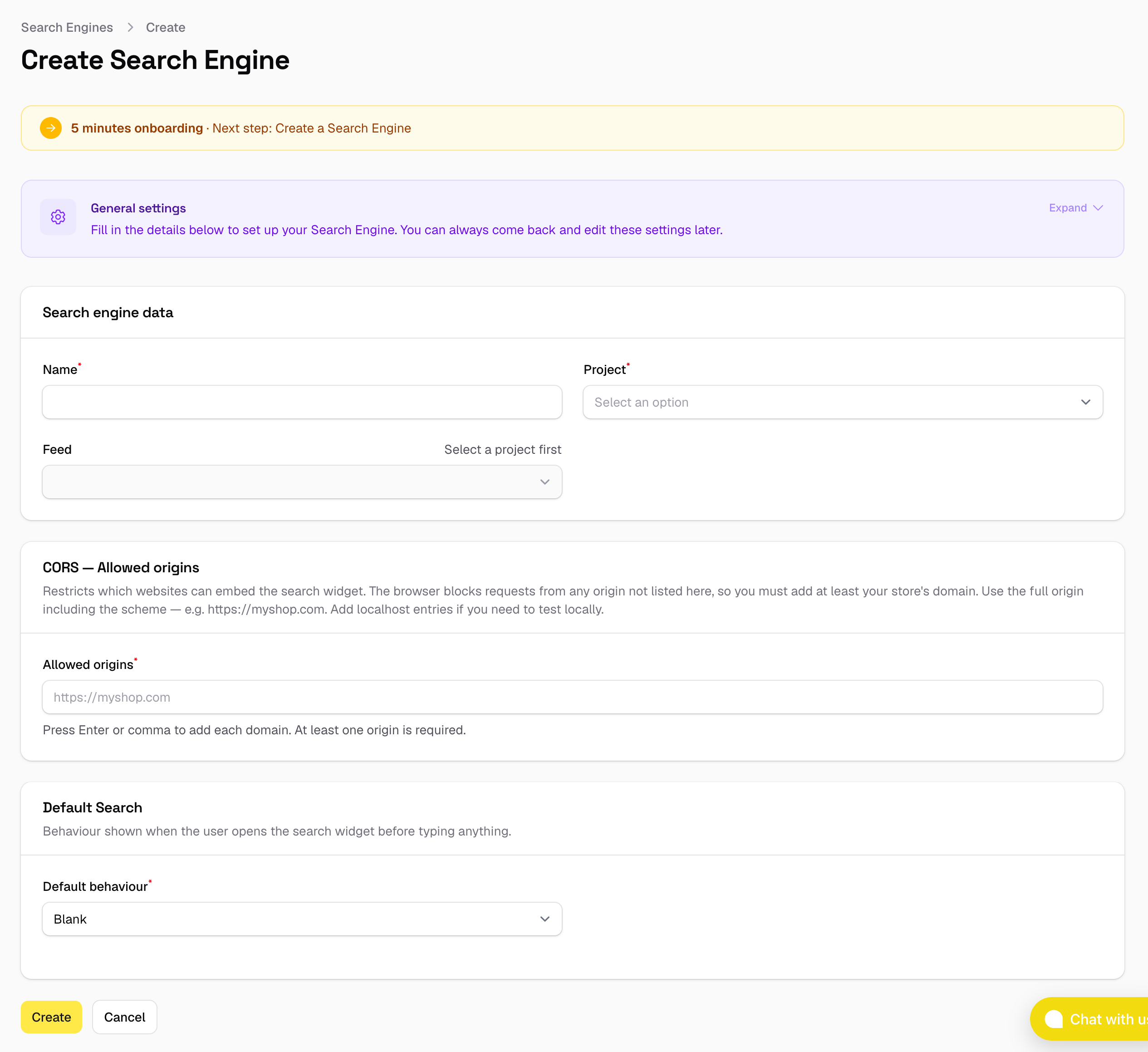
Datos básicos
| Campo | Descripción |
|---|---|
| Name | Una etiqueta para identificar este motor de búsqueda en el panel. |
| Project | El proyecto al que pertenece este motor. |
| Feed | El feed cuyos productos se indexarán y buscarán. Selecciona primero un proyecto —solo se muestran los feeds que pertenecen a ese proyecto. |
CORS — Orígenes permitidos
CORS (Cross-Origin Resource Sharing) controla qué sitios web pueden hacer peticiones a tu motor de búsqueda. El navegador lo aplica automáticamente: cualquier petición proveniente de un dominio que no esté en la lista será bloqueada antes de llegar a SoloSearch.
Debes añadir al menos el dominio de la tienda donde se instalará el widget. Usa el origen completo incluyendo el esquema:
https://myshop.com
localhost, añade http://localhost o http://localhost:3000 a Allowed origins temporalmente.
Pulsa Enter o coma después de cada dominio para añadirlo a la lista.
Vista por defecto
La Vista por defecto es lo que muestra el widget cuando el usuario lo abre antes de escribir nada. Hay tres opciones:
| Opción | Qué muestra |
|---|---|
| Blank | Nada. El widget se abre vacío y espera el input del usuario. |
| Search | Ejecuta automáticamente una búsqueda predefinida. Introduce la consulta en el campo que aparece. Útil para mostrar una categoría popular o una campaña. |
| Product list | Muestra un conjunto específico de productos por ID. Introduce los IDs de producto separados por comas en el campo que aparece. Útil para destacar artículos promocionados o recomendados. |
Para Search y Product list, puedes definir un Heading text que se muestra encima de los resultados (p. ej. "Recommended products"). Solo aparece si este campo tiene contenido — déjalo vacío para no mostrar ningún título.
Independientemente de la opción de Vista por defecto elegida, el widget enriquece automáticamente la experiencia cuando se usa el layout popup o fullscreen:
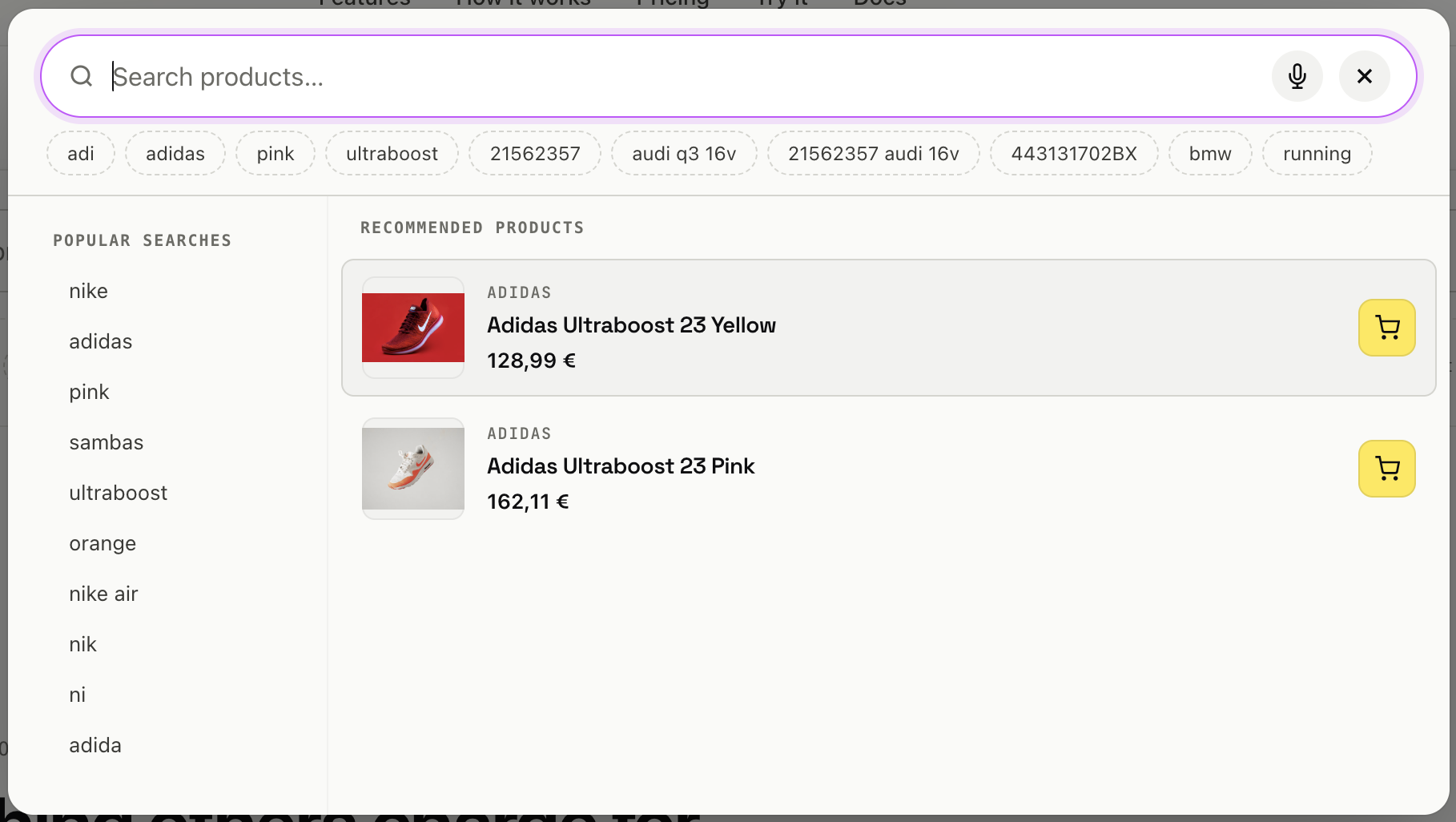
- Parte superior del panel — las búsquedas recientes del propio usuario, para que pueda retomar rápidamente donde lo dejó.
- Lado izquierdo del panel — las búsquedas más frecuentes de todos los usuarios de este motor, ofreciendo a los nuevos visitantes un punto de partida basado en lo que otros buscan.
Instalación
Una vez guardado el motor de búsqueda, aparece al pie de la página una sección Snippet con una etiqueta <script> lista para usar. Lo veremos en detalle en Instalar el script.