Configurar los campos de búsqueda
Los campos de búsqueda definen qué atributos del producto consulta SoloSearch cuando el usuario escribe una búsqueda, y cuánto contribuye cada uno a la posición de los resultados.
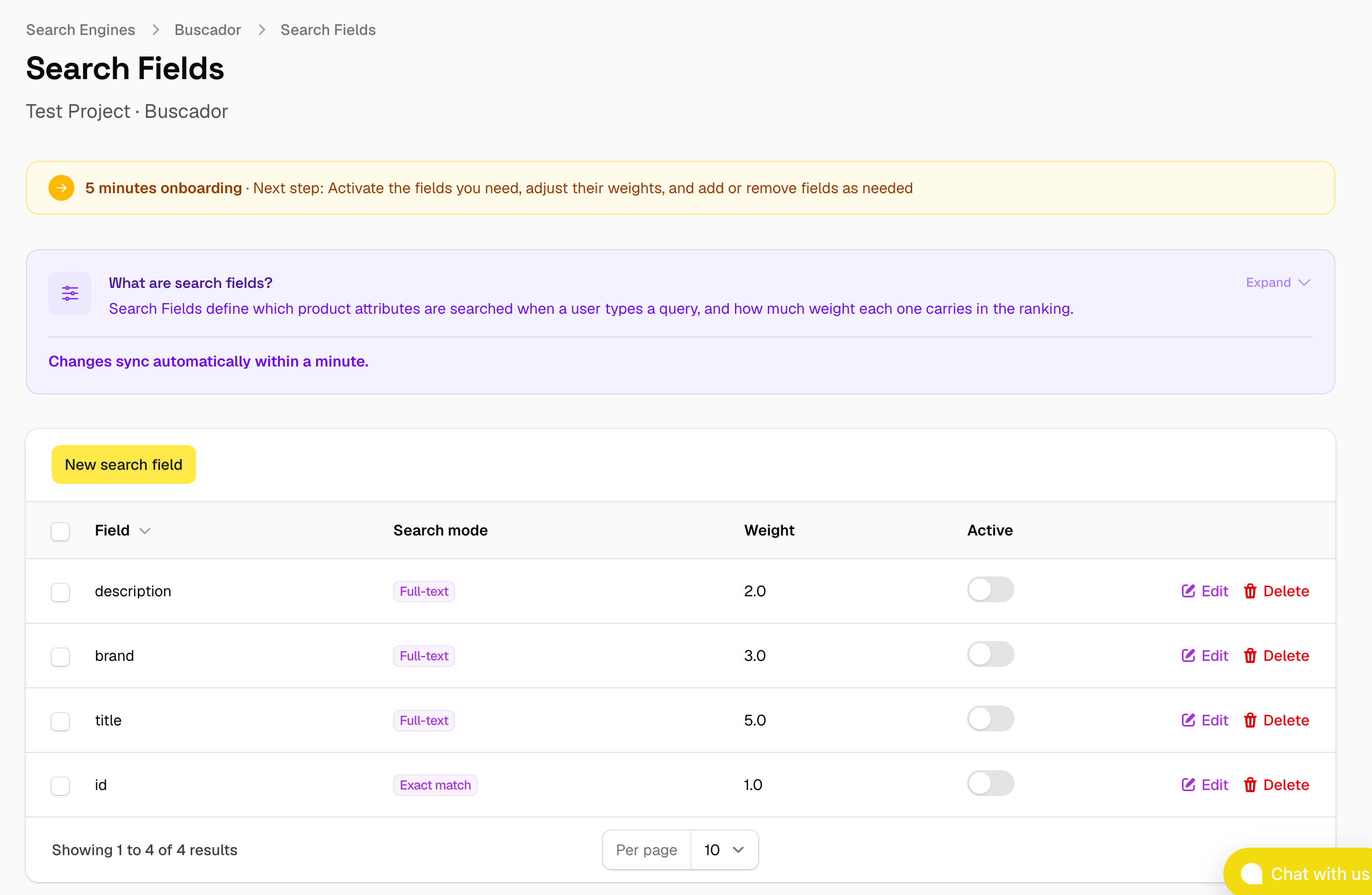
Campos predeterminados
Al crear un motor de búsqueda, se preconfiguran automáticamente un conjunto de campos basados en el contenido del feed:
| Campo | Modo de búsqueda | Peso predeterminado |
|---|---|---|
title |
Texto completo | 5.0 |
brand |
Texto completo | 3.0 |
description |
Texto completo | 2.0 |
id |
Coincidencia exacta | 1.0 |
Estos campos se crean con una configuración inicial sensata. Solo necesitas activar los que quieras —usa el interruptor de la columna Active. Los cambios surten efecto automáticamente en aproximadamente un minuto, sin necesidad de activar una Reindexación del feed.
Pesos y ordenación
El peso de un campo controla cuánto influye una coincidencia en ese campo en la posición de un resultado. Cuanto mayor sea el peso, más empuja hacia arriba un producto en los resultados cuando hay una coincidencia en ese campo.
Los pesos son relativos entre sí —lo que importa es la proporción entre ellos, no los valores absolutos. Con la configuración predeterminada, una coincidencia en title (peso 5) cuenta 2,5 veces más que una en description (peso 2), y una coincidencia en brand (peso 3) está entre ambas.
Una forma práctica de entenderlo: si un usuario busca "Nike running shoes", un producto cuyo título sea "Nike Air Max Running Shoes" aparecerá antes que uno en el que "Nike" solo aparezca en la descripción, porque el título tiene mayor peso.
Puedes ajustar los pesos en cualquier momento editando un campo. El cambio se sincroniza automáticamente.
Modos de búsqueda
Cada campo usa uno de dos modos de búsqueda, que determina cómo se compara el texto de la consulta con el contenido de ese campo:
| Modo | Cómo funciona | Cuándo usarlo |
|---|---|---|
| Full-text | La consulta se analiza, tokeniza y compara con el contenido del campo. Gestiona coincidencias parciales, lematización y lenguaje natural. | Campos de texto libre: title, description. |
| Exact match | La consulta debe coincidir exactamente con el valor del campo (sin distinguir mayúsculas). Sin análisis ni lematización. | Identificadores y valores categóricos: id, brand, sku. |
Para campos de identificador —id, SKU, GTIN, EAN— usa siempre Exact match. Un dependiente que busca la SKU AIR-MAX-42 o el EAN 8412345678901 espera llegar exactamente a ese producto, no a una lista ordenada de artículos cuyas descripciones contengan esos caracteres. La coincidencia exacta devuelve solo el producto cuyo valor de campo coincida con la consulta de forma precisa, lo que la convierte en la elección correcta cuando los usuarios buscan por un código conocido.
Añadir campos de búsqueda
Si quieres buscar en campos adicionales —por ejemplo un campo personalizado como color o coleccion que hayas añadido a tu feed— haz clic en New search field.
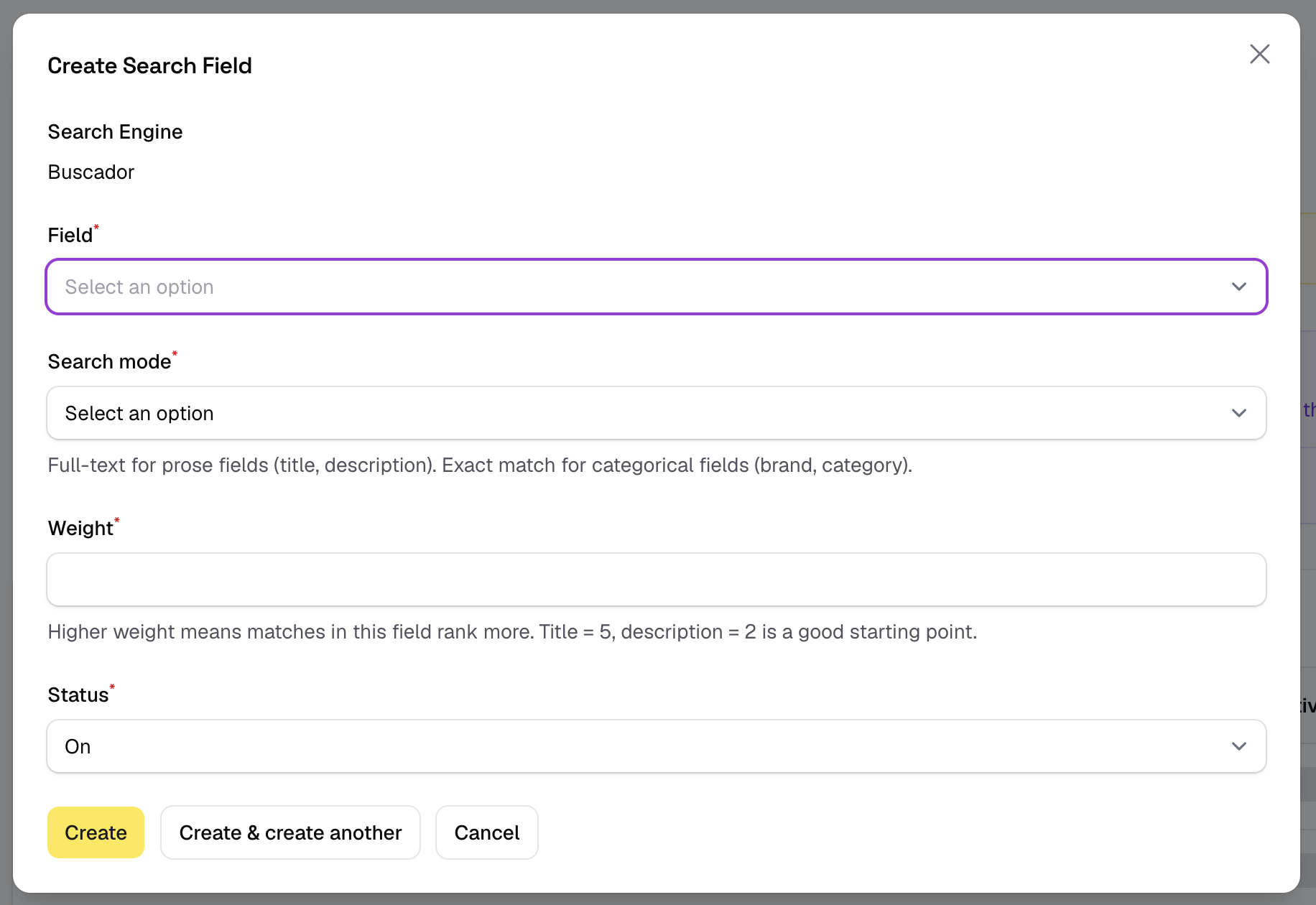
Selecciona el campo en el desplegable (están disponibles todos los campos del feed vinculado), elige un modo de búsqueda, establece un peso y guarda. El campo se activa de inmediato y la configuración se sincroniza automáticamente.